项目实施阶段(项目负责人)
用户在主界面上部导航条点击项目实施阶段,即可进入实施阶段界面。
1.2.3.1. 项目检查管理
- 中期检查材料列表。在项目实施阶段界面,点击左侧
我的项目检查申报链接,可以显示当前用户作为负责人的所有中期检查材料列表,如下图所示。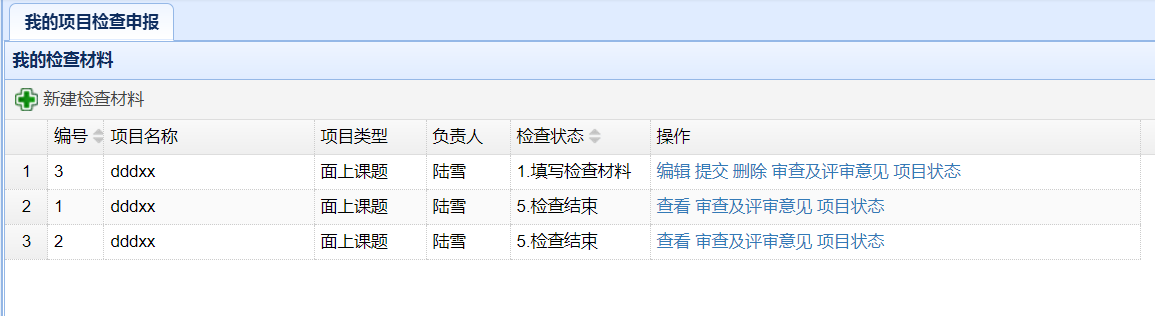
- 新建中期检查材料。点击中期检查材料列表上方的
新建检查材料,在弹出的对话框内选择待检查的课题名字,点击新建中期检查,即可进入材料填报页面。 - 编辑中期检查材料。点击中期检查材料后的
编辑链接,即可编辑原先保存的中期检查材料。 - 提交中期检查材料。新建或者编辑后,点击中期检查材料后的
提交链接,即可提交保存的中期检查材料。 - 删除中期检查材料。点击中期检查材料后的
删除链接,即可删除该项目对应的中期检查材料。 - 查看中期检查状态。可以在检查项目之后的
检查状态栏看到项目当前所处的状态,也可以点击项目之后的项目状态链接,看到当前项目的状态,如下图所示。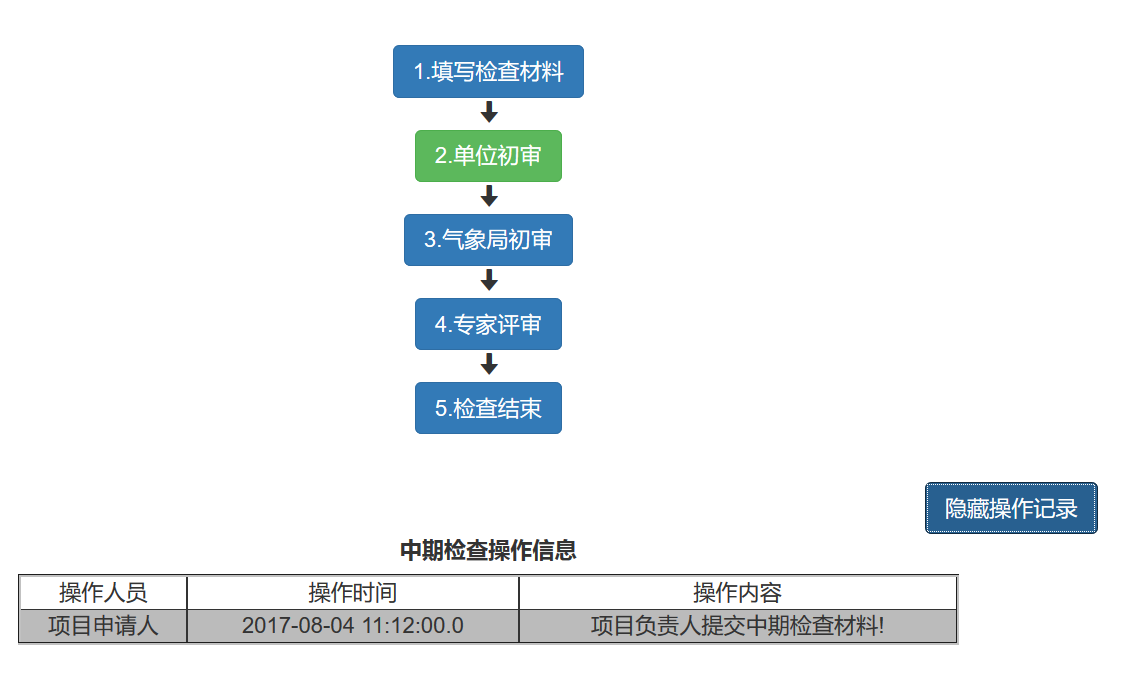
- 查看审查及评审意见。负责人可以通过查看当前检查状态中的
显示操作状态发现各级管理员的操作,如下图所示。 这时点击项目后的
审查及评审意见即可看到各级管理员的意见并根据意见进行修改。如下图所示。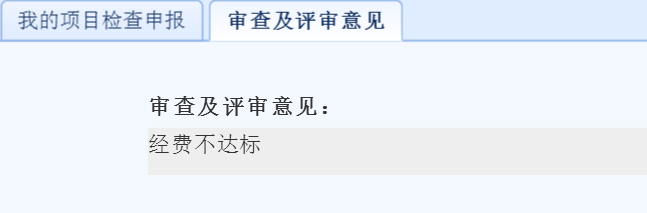 如果项目状态为
5.检查结束,这时点击项目后的审查及评审意见即可看到评审专家意见并根据意见进行修改。如下图所示。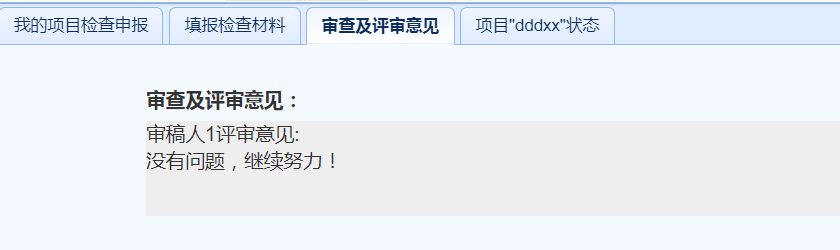
1.2.3.2. 填报中期检查材料
在新建和编辑中期检查材料时,会进入如下图所示界面。
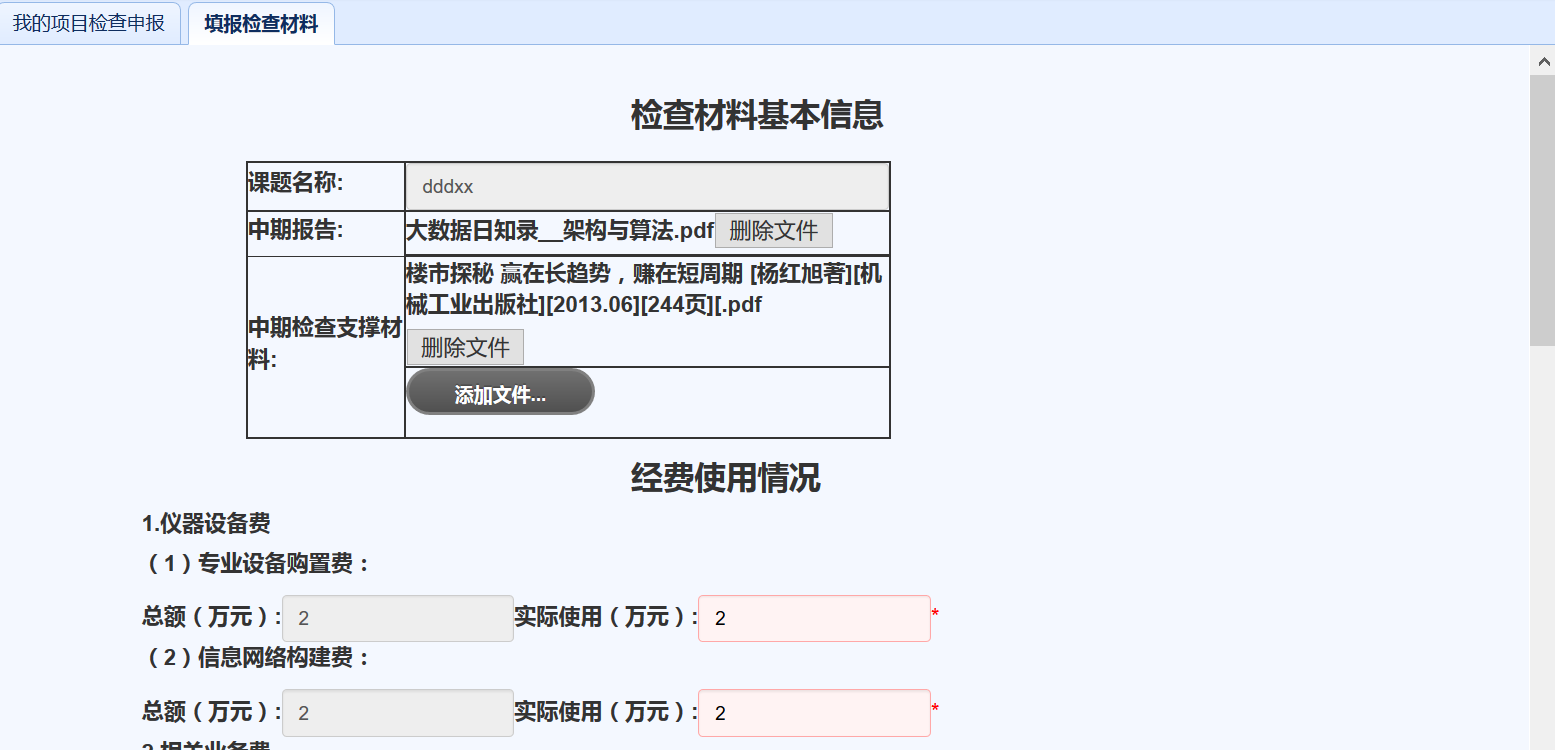
点击添加文件按钮,可以上传中期坚持支撑材料,一次可以上传多个文件,文件大小最大不超过100M,文件类型可以包括各种文档图片及压缩包类型。
对已经上传的文件,点击删除文件按钮,可以删除上传的文件。
支撑材料及经费使用情况填写好后,点击保存按钮即可保存填写的内容。
注意:只有在中期检查材料列表中对项目材料进行提交,材料才会进行上报,仅保存不会上报。